
在Windows上从零部署OpenClaw,并接入本地与云端大模型
本文基于Windows平台编写,因配置项较多,不同平台差异较大,可能存在不兼容的情况,其他平台请移步网络其他文章。
安装并配置LM Studio
下载安装包并安装
设置语言为简体中文
最新版本的LM Studio已经支持设置简体中文,但本地化程度很低。
设置路径:左下角⚙️-Settings-General-User Interface-语言
更换镜像源(不过我实测貌似没作用)
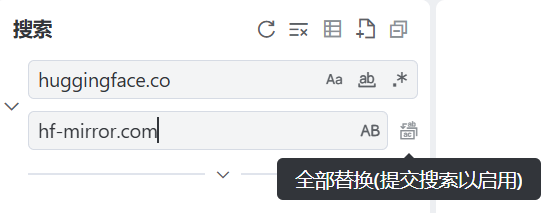
打开LM Studio安装目录,进入目录.\resources\app\.webpack,通过Trae打开该目录,搜索替换huggingface.co->hf-mirror.com(Trae操作路径:编辑-在文件中替换)
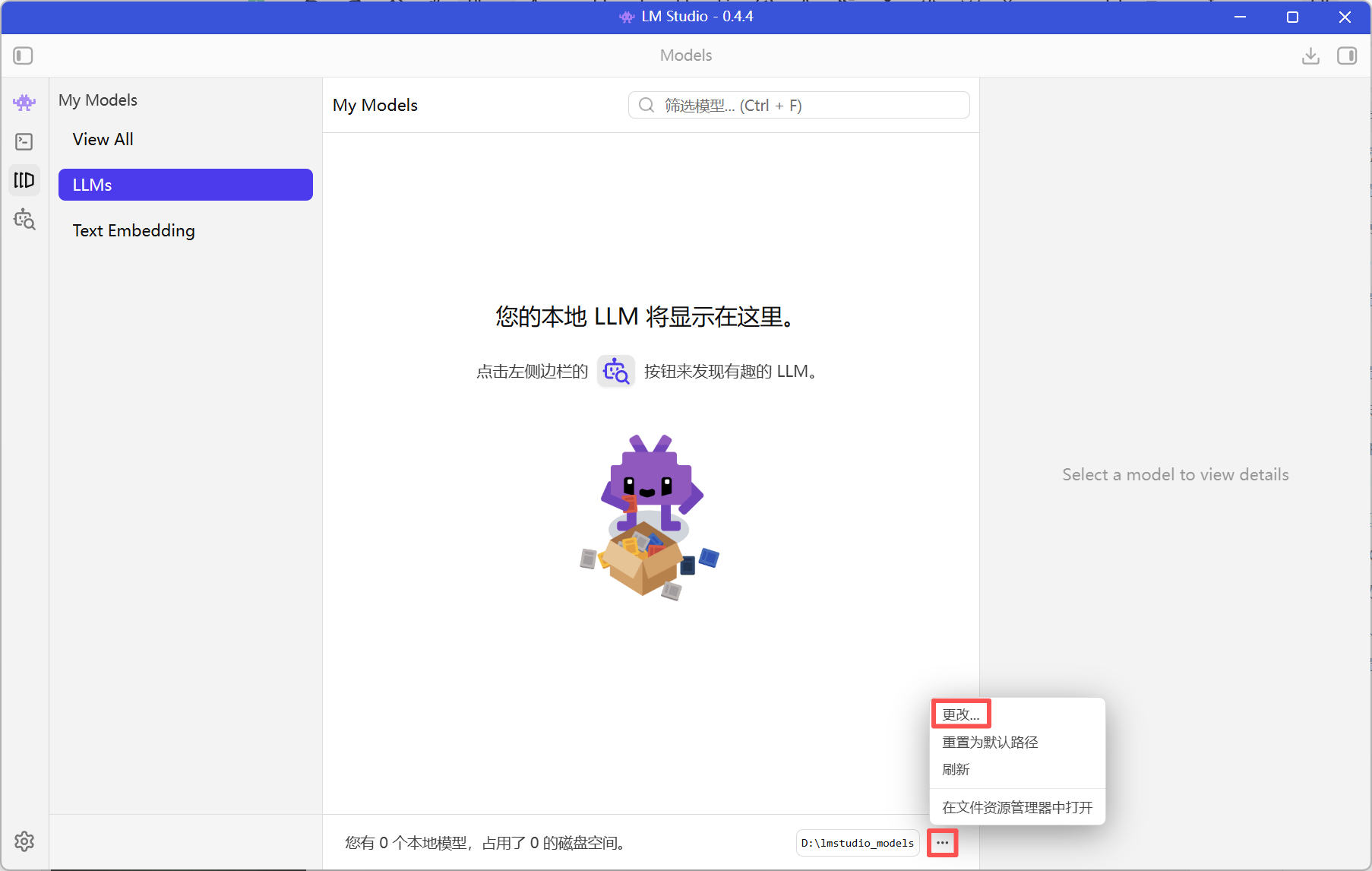
更改模型下载目录
设置路径:My Models-右下角三个点-更改...
部署OpenClaw
前置条件
Node.js v22或更新版本
便捷下载链接:https://nodejs.org/dist/v24.14.0/node-v24.14.0-x64.msi(2026年2月25日最新的官方安装包)
下载安装即可,勾选接受协议选项,其他保持默认。
Windows自动安装脚本
iwr -useb https://openclaw.ai/install.ps1 | iex配置OpenClaw
需要安装自启动服务:
openclaw onboard --install-daemon仅配置,不安装自启动服务:
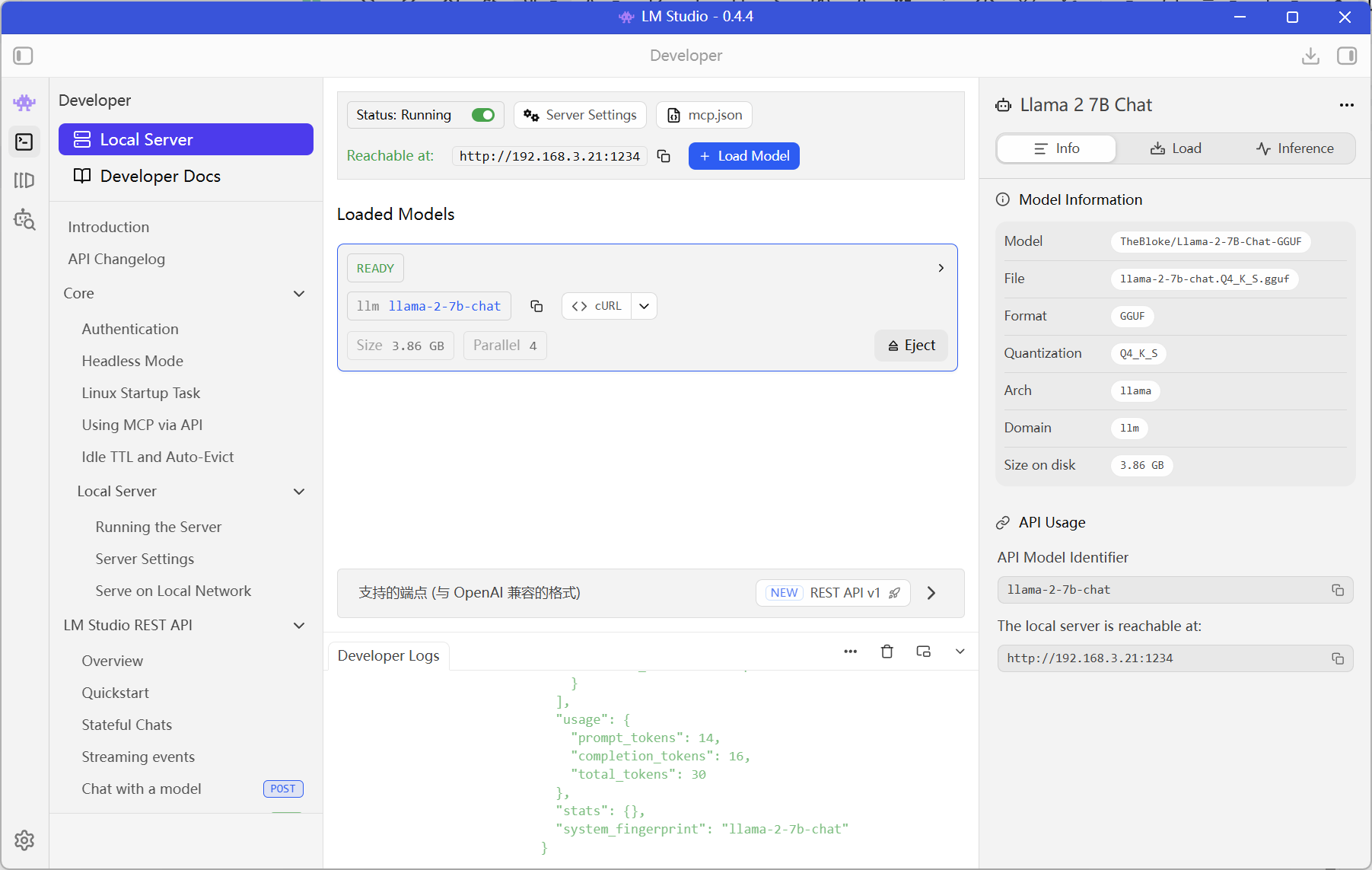
openclaw onboard开始配置(请确保LM Studio-Developer-Local Server保持运行状态):
I understand this is powerful and inherently risky. Continue?选择> YesOnboarding mode选择> ManualWhat do you want to set up?选择> Local gateway (this machine)Workspace directory保持默认C:\Users\用户名\.openclaw\workspaceModel/auth provider按键盘↑按键2次选择Custom ProviderAPI Base URL填写http://127.0.0.1:1234/v1API Key (leave blank if not required)填写前面复制的sk-lm-7yitFilA:4IIXaynFO2mKCQLasEtFEndpoint compatibility选择> OpenAI-compatibleModel ID可以填写default(这个ID主要是给OpenClaw内部识别用的。LM Studio实际上会忽略这个值,直接运行你当前加载的模型。)Endpoint ID保持默认custom-127-0-0-1-1234Model alias (optional)可以直接Enter跳过Gateway port保持默认18789Gateway bind选择> LAN (0.0.0.0)Gateway auth选择> TokenTailscale exposure选择> OffGateway token (blank to generate)留空即可Configure chat channels now?选择> NoConfigure skills now? (recommended)选择> NoEnable hooks?选择🚀 boot-md, 📎 bootstrap-extra-files, 📝 command-logger, 💾 session-memory(按空格键选择,按回车键提交)Gateway service runtime选择> Node (recommended)
以上已完成基础配置,无需理会系统后续操作,直接关闭命令行窗口。
OpenClaw会自动使用默认浏览器打开OpenClaw的网关界面,如网关未启动,可使用以下命令启动:
openclaw gateway特殊配置
OpenClaw网关启动错误
Gateway failed to start: Error: non-loopback Control UI requires gateway.controlUi.allowedOrigins (set explicit origins), or set gateway.controlUi.dangerouslyAllowHostHeaderOriginFallback=true to use Host-header origin fallback mod
由于Gateway bind选择了LAN模式,导致OpenClaw的Control UI服务没有运行在本地回环地址(如127.0.0.1或localhost)上,而是监听在局域网IP(如192.168.x.x),但是浏览器安全策略(CORS)要求明确允许跨域请求的来源(origin),阻止来自不同源(如127.0.0.1或localhost)的网页访问该服务。
解决方案:
在C:\Users\用户名\.openclaw路径下找到openclaw.json,往下滑找到这个区域:
  "gateway": {
    "port": 18789,
    "mode": "local",
    "bind": "lan",
    // 添加以下三行
    "controlUi": {
      "dangerouslyAllowHostHeaderOriginFallback": true
    },
    "auth": {
      "mode": "token",
      "token": "xxxxxxxxxxxxxxxxxxxxxx"
    },
    "tailscale": {
      "mode": "off",
      "resetOnExit": false
    },
    "nodes": {
      "denyCommands": [
        "camera.snap",
        "camera.clip",
        "screen.record",
        "calendar.add",
        "contacts.add",
        "reminders.add"
      ]
    }
  },
网关令牌缺失
首先打开C:\Users\用户名\.openclaw\openclaw.json,在gateway.auth找到token复制到剪贴板。
然后在Control UI-概览-网关访问-网关令牌填入token,点击连接。
模型上下文窗口不足
⚠️ Agent failed before reply: Model context window too small (4096 tokens). Minimum is 16000.
Logs: openclaw logs --follow
打开C:\Users\用户名\.openclaw\openclaw.json:
  "models": {
    "mode": "merge",  // <--- 关键:告诉系统以我的配置为准进行合并
    "providers": {
      "custom-127-0-0-1-1234": {
        "baseUrl": "http://127.0.0.1:1234/v1",
        "apiKey": "sk-lm-avvShhvm:W7y0B2E0MHxwkmdSZFrC",
        "api": "openai-completions",
        "models": [
          {
            "id": "default",
            "name": "default (Custom Provider)",
            "reasoning": false,
            "input": [
              "text"
            ],
            "cost": {
              "input": 0,
              "output": 0,
              "cacheRead": 0,
              "cacheWrite": 0
            },
            // 👇 核心修改在这里 👇
            "contextWindow": 128000,
            "maxTokens": 32000
          }
        ]
      }
    }
  },
OpenClaw接入第三方API接口
本地大模型对配置要求高?上下文长度太小?快试试第三方API吧!
获取第三方API
点击下方链接注册并充值,然后在“令牌管理”页面创建令牌KEY并复制。
接入第三方API
在终端执行以下命令:
openclaw onboard --install-daemon开始配置:
I understand this is powerful and inherently risky. Continue?选择> YesOnboarding mode选择> QuickStartConfig handling选择> Use existing valuesModel/auth provider按键盘↑按键2次选择Custom ProviderAPI Base URL输入https://api.aaai.vip/v1API Key (leave blank if not required)输入刚刚复制的sk-开头的令牌密钥Endpoint compatibility选择> OpenAI-compatibleModel ID必须正确填写,如gemini-3-flash-preview(模型名称可参考:https://api.aaai.vip/models)Endpoint ID保持默认custom-api-aaai-vip其他配置项同上
Gateway service already installed选择> Restart
完成后,打开C:\Users\用户名\.openclaw\openclaw.json,我们发现程序自动添加了刚刚配置的新模型,原来的本地大模型API和其他设置项没有发生变化。最后,记得更改contextWindow值为128000,maxTokens值为32000。
配置模型故障转移(可选)
打开C:\Users\用户名\.openclaw\openclaw.json:
{
  "agents": {
    "defaults": {
      "model": {
        "primary": "zai/glm-5",
        "fallbacks": ["zai/glm-4.7", "zai/glm-4.6", "zai/glm-4.5-air"]
      }
    }
  }
}